天翼云电脑 4.1

天翼云是中国电信推出的一款远程工具,核心用途是把手机变成随身携带的Windows电脑。用户外出、通勤或临时办公时,也能在移动设备上远程处理工作文件、运行电脑端软件,不必总守在电脑桌前,设备切换更省事。
软件功能
快速接入远端计算设备,把完整的电脑操作界面映射到手机屏幕上,用手指就能轻松操控。
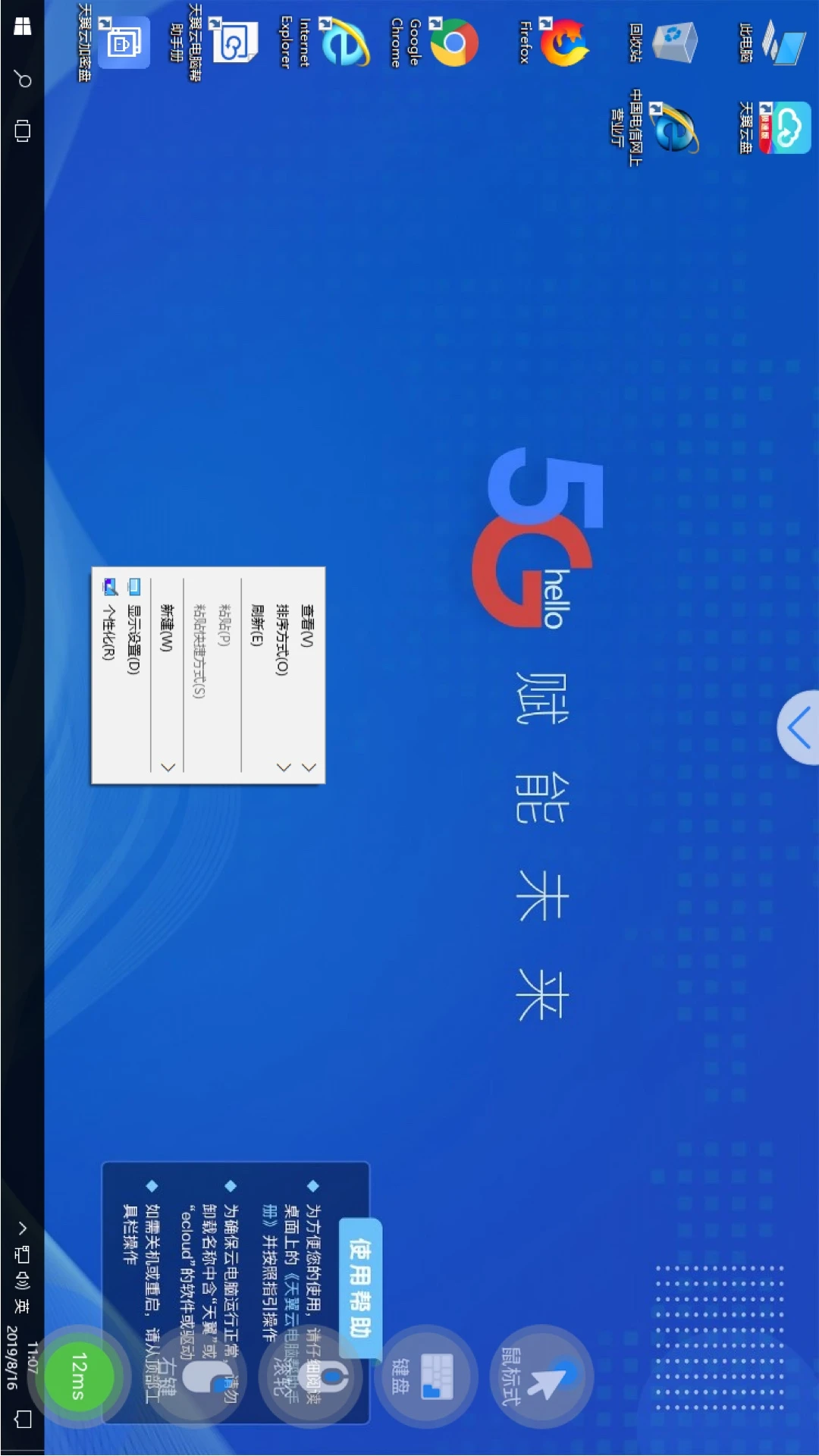
支持跨设备文件双向同步,手机里保存的照片、资料等数据可以迅速上传到远端电脑中。
随时调出云端主机的实时运行面板,清晰掌握处理器占用比例、资源消耗以及系统运转的即时动态。
网络连接建立很快,点开即可进入远端桌面环境,平时必须坐在电脑桌前才能办完的事情,在手机上也能搞定。
提供高度自由的系统权限,能像操作实体电脑那样整理磁盘目录,随时调用并打开存储在远端的各类软件文件。
文件操作简便快捷,支持对关键数据进行实时归档和多重备份管理,有效避免重要资料不小心损坏或丢失的尴尬。
使用教程
拖动工具栏
成功进入系统桌面后,屏幕上方会显示悬浮栏。拖动栏上的小图标,就能把工具栏移到屏幕任意合适的位置;平时也能将它收缩隐藏在屏幕顶部或左右两侧边缘。
锁定/解锁工具栏
进入系统桌面后,屏幕顶部的浮动面板可以固定状态。担心误触移动位置时,点击面板上的锁定按钮即可固定;需要调整时再点一次就能解除锁定。
自动收起工具栏
长时间不操作悬浮控制栏时,它会自动缩小并贴到屏幕边缘,不遮挡正常画面。需要使用功能时,轻轻点一下露出的边缘标签,就能迅速展开完整面板。
退出/重启/关机
控制面板内的电源管理区域集成了常用的系统状态控制操作:
退出:选择后会切断手机与远端系统的实时画面连接,系统仍在后台运转,手机端直接回到设备管理列表页面。
重启:选择后会向远端操作系统下发重启指令,系统重启的同时,手机端自动退回初始的主机列表界面。
关机:选择后会正式关闭远端操作系统,这项操作只对远端主机生效,不会影响手机本身的电源状态,确认后手机端返回列表界面。
网络状态
在浮动工具栏中点击网络图标,可以实时查看当前连接质量,包括网络往返延迟以及即时上传、下载的带宽速率。
操作中若感觉画面卡顿或响应变慢,直接点击一键网络诊断按钮,系统会自动检测链路问题并调整连接参数,帮助恢复流畅度。
窗口切换
如果个人账户名下配置了多台不同的系统实例,可以通过悬浮工具栏中的多窗口切换功能,在不同系统之间来回跳转,并让多套系统在后台同步保持运行。
登录设备管理
打开控制面板中的安全管理,可以对当前账户的所有访问权限和登录环境进行集中查看与控制。
登录设备:在这个界面下能清楚查看当前登录账号的名称、授权接入的硬件型号、实时分配的IP地址,以及详细的上线与下线时间记录。
设备管理:该页面列出所有已授权连接该主机的硬件终端,如果发现异常设备,可以直接手动将其从授权名单中剔除。
安全中心-设置系统密码
要是平时不小心忘记了远端Windows桌面的登录密码,可以通过控制中心找到系统密码管理选项,点击重置密码来重新设定新密码;该操作适用于拥有管理员权限的系统账户。
报障
使用过程中如果碰到系统异常、连接中断或功能故障,可以直接在面板里点击问题申报按钮提交错误日志,也可以拨打官方服务电话400-810-9889寻求技术人员帮助。
软件自身整合了双向屏幕技术,既能把当前手机画面投送到其他显示屏,也能接收其他设备推流过来的画面,实现跨屏幕协作。
在工具栏中点击投屏选项,在目标设备上输入对应的连接码,或者直接用手机摄像头扫描二维码,就能快速建立投屏共享。
显示设置(分辨率)
需要微调画面显示精细度时,可以打开系统控制面板,找到画质与显示配置项目进行调整。
分辨率、缩放设置:系统默认会自动获取并匹配手机本地屏幕的分辨率和缩放比例,保持最佳观感。
Direct 3D特性:这项图形加速功能如果被手动关闭,可能导致部分依赖3D图形接口的软件出现显示异常。不过在手机端观看视频平台的高清视频时,要是遇到画面不同步或卡顿,建议先暂时关掉该功能,换取流畅播放。
显示设置(模式)
系统支持横屏与竖屏显示形态的一键切换,能根据当前是在处理文档还是刷网页,自动调整画面比例。进入显示设置页面就能直接开启竖屏显示。
画面设置
系统内置四种预设画质输出方案,可自由切换:兼顾性能与画质的默认均衡方案、注重细节的清晰优先方案、降低延迟的流畅优先方案,以及允许按个人网络状况单独微调参数的自定义方案,适应不同使用环境。
系统重装
如果系统运行出现严重紊乱、需要推倒重来,可以进入系统恢复选项执行重装系统。这项操作会彻底清除系统盘里的所有已装程序和个人数据,把系统恢复到最初的纯净出厂状态。平时不要随意点击;确实需要重装时,一定要提前备份重要文件,并预留足够的等待时间。


-
 下载
动物园救援(Zoo Rescue)
2019/7/29 10:51:31 休闲益智 -
 下载
LOVECRAFTLOCKER2最新版
2024/3/19 14:23:43 休闲益智 -
 下载
subwaysurfers带背饰
2026/3/19 13:48:21 休闲益智 -
 下载
周五夜放克天线宝宝模组
2026/4/27 17:20:09 休闲益智 -
 下载
subwaysurfers国际版
2026/1/14 13:36:57 休闲益智 -
 下载
SubwaySurfers内置修改菜单2024
2026/4/1 16:45:32 休闲益智 -
 下载
地铁跑酷里约热内卢
2026/4/17 13:30:14 休闲益智 -
 下载
subwaysurfers内置菜单变速
2025/11/10 11:49:50 休闲益智 -
 下载
fnf烟叔模组下载(Friday Night Funkin)
2025/12/10 14:35:10 休闲益智 -
下载
地铁跑酷内置SO变速菜单
2025/11/10 15:18:40 休闲益智


