微软待办app

- 详情
- 下载地址
- 同类热门
- 推荐专题
微软待办app是由微软官方推出的一款高效实用的待办事项管理工具,也被称为“Microsoft To Do”。其界面简洁直观,操作流畅,对各类用户都非常友好。无论你是在规划个人生活、家庭事务,还是安排工作任务,它都能帮助你清晰梳理每日重点,专注完成真正重要的事情。此外,微软待办app支持在iPhone、Android、Windows 10及网页端之间实现无缝数据同步,让你随时随地访问和管理所有待办事项,极大提升效率与便利性。
微软待办app亮点
1、智能每日计划
通过“我的一天”功能,系统会根据你的使用习惯提供个性化建议,自动更新每日待办列表,助你每天高效完成有意义的任务。
2、不限使用地点
无论是在办公室、家中,还是通勤途中,你都可以通过手机、电脑或网页快速记录和查看任务,始终保持条理清晰、井然有序。
3、轻松共享
支持创建共享列表,无论是制定购物清单,还是协同策划重要活动,都能方便地与家人、朋友或同事实时协作,保持紧密联系。
4、提升任务可管理性
可将复杂任务拆解为多个简单步骤,并设置到期日期和提醒通知,确保每项任务都按计划推进,避免遗漏关键环节。
5、Outlook 任务集成
微软待办深度整合了Outlook任务系统,让你在一个统一界面中集中管理来自不同平台的所有待办事项,简化工作流程。
6、随时随地进行访问
该应用完全免费,并可在iPhone、Android、Windows 10和Web端之间实时同步,确保你的任务数据始终随身可用。
微软待办app如何放到桌面?
首先,在手机屏幕上点击微软待办(To Do)应用图标,打开软件。
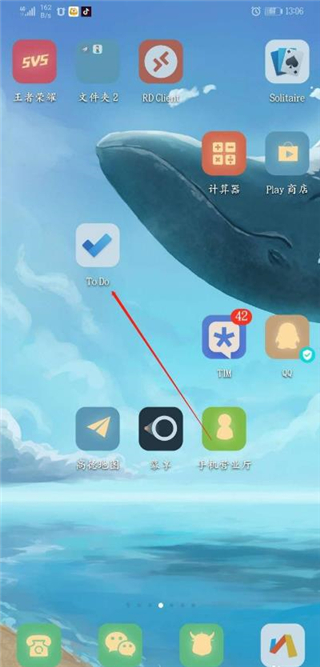
进入应用后,点击首页中的“我的一天”选项。
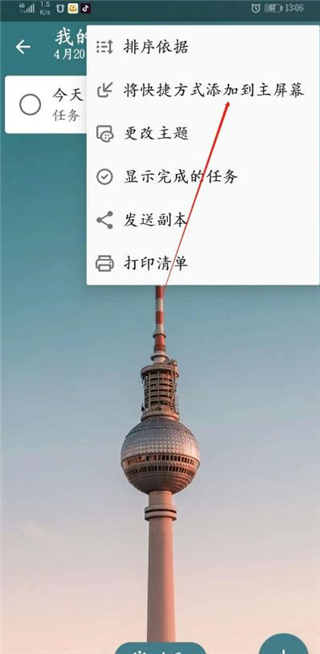
随后,点击屏幕右上角的三个点图标。

在弹出的菜单中,选择“将快捷方式添加到主屏幕”。
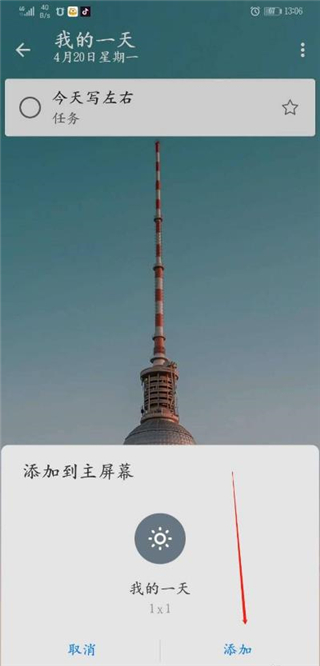
此时屏幕底部会出现确认对话框,点击“添加”按钮。
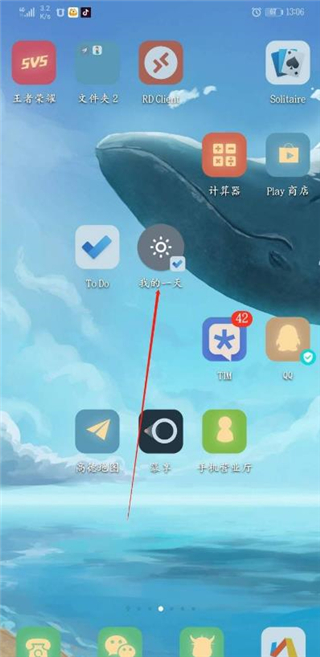
返回手机主屏幕,即可看到已成功添加的“我的一天”快捷方式。
微软待办app使用教程
1、在手机桌面打开微软待办app;
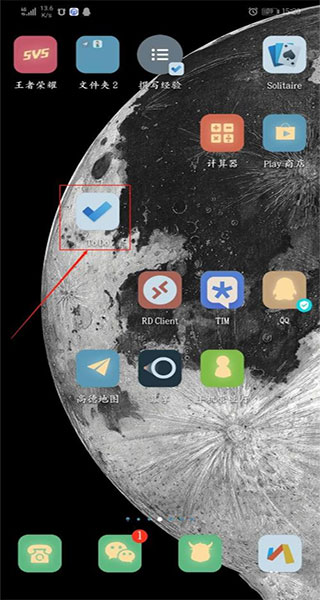
2、进入应用后,点击首页的“我的一天”;
3、在“我的一天”页面,点击右下角的加号(+),开始创建新事项;
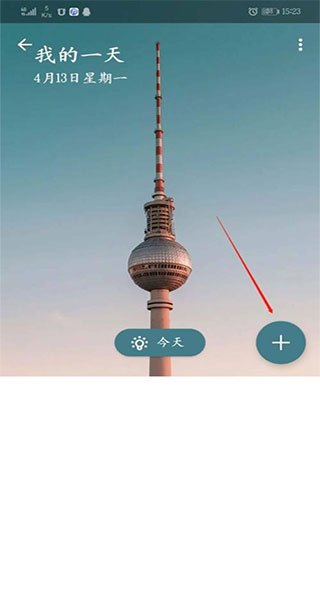
4、创建完成后,点击该待办事项进入详情页;

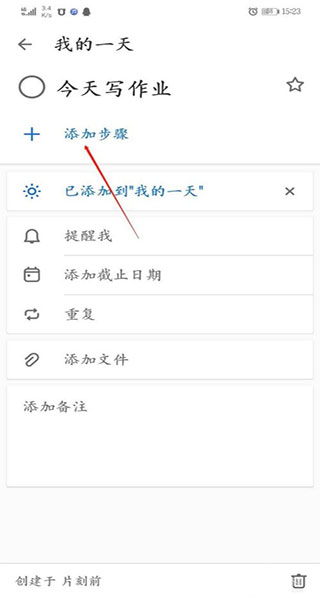
5、在详情页中,点击“添加步骤”,输入子任务内容;
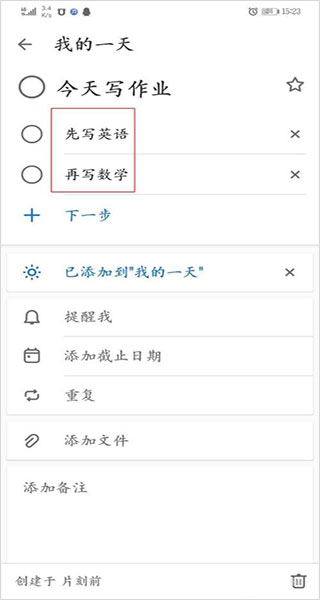
6、如需继续添加更多步骤,可点击“下一步”继续输入;
7、完成设置后返回“我的一天”页面,即可看到该任务下方显示“2步”提示,表明已成功添加子任务。

微软待办app常见问题
1、微软待办APP待办事项列表的用途是什么?
待办事项列表的主要作用是为你提供一个清晰、优先级明确的任务清单,确保不会遗忘任何重要事务。通过合理安排时间表,你可以有效规划任务,保证在正确的时间内完成所有事项。一份条理清晰的待办列表能让你安心工作,因为你始终清楚自己需要完成什么。
2、为什么待办事项列表很重要?
待办事项列表非常重要,因为它能帮助你保持任务和工作的有序进行。结构清晰的列表可以简化任务管理过程,让你更专注于当前手头的工作,减少分心和焦虑。
3、应该什么时候创建待办事项列表?
建议在前一天晚上或当天早上第一时间创建每日待办事项列表。清晰的计划有助于稳定情绪、明确目标。提前规划好第二天的任务再休息,不仅能提升睡眠质量,还能让你以更从容的状态迎接新的一天。早晨尽早建立待办列表,有助于整日高效运转。
4、待办事项列表上应该有多少项?
应保持列表简洁且易于管理。过长或难以完成的清单反而会增加压力。通常建议每日核心任务不超过3项。如果任务确实较多,可确保其中“大任务”不超过1项,并搭配若干容易完成的中小任务,以维持执行动力和成就感。
5、如何在手机上创建待办事项列表?
可通过微软待办等专业待办应用在手机上轻松创建任务列表。使用此类应用,你可以在手机、平板、电脑等多个设备间同步任务,无论身处何地,都能随时查看和更新你的待办事项。





- 厂商:暂无
- 包名:com.microsoft.todos
- 版本:
- MD5值:5206602508c443aca096764e1e77ce5b


 下载
下载创建快捷方式安卓版
2026/6/8 18:17:36常用工具 下载
下载匠马画堂安卓版
2026/6/5 13:19:53常用工具 下载
下载匠马画堂正式版免费
2026/6/5 12:23:38常用工具 下载
下载智慧蓟州手机版官方版
2026/6/4 18:25:01常用工具 下载
下载gps定位仪app
2026/6/4 12:28:55常用工具 下载
下载actiondash中文版
2026/6/4 12:06:05常用工具 下载
下载全能文件精灵
2026/6/3 17:32:35常用工具 下载
下载云记
2026/6/3 15:23:26常用工具 下载
下载兄弟搬家
2026/6/3 13:40:55常用工具 下载
下载以静自在正念冥想
2026/6/3 10:36:14常用工具


