希沃白板5官网版 v5.2.4.9612

- 详情
- 下载地址
- 同类热门
- 推荐专题
详情
“希沃白板5官网版彻底改变了传统黑板粉笔的授课模式,成为教师制作课件的得力助手。它集云课件存储、素材编辑等功能于一体,贯穿备课与授课全流程。简洁的操作设计让教师能轻松将教学思路转化为生动内容,在趣味互动中传递知识魅力。目前,这款工具已被近百万中小学教师选用,覆盖全学科学段,正推动着全国K12课堂的信息化教学变革。”

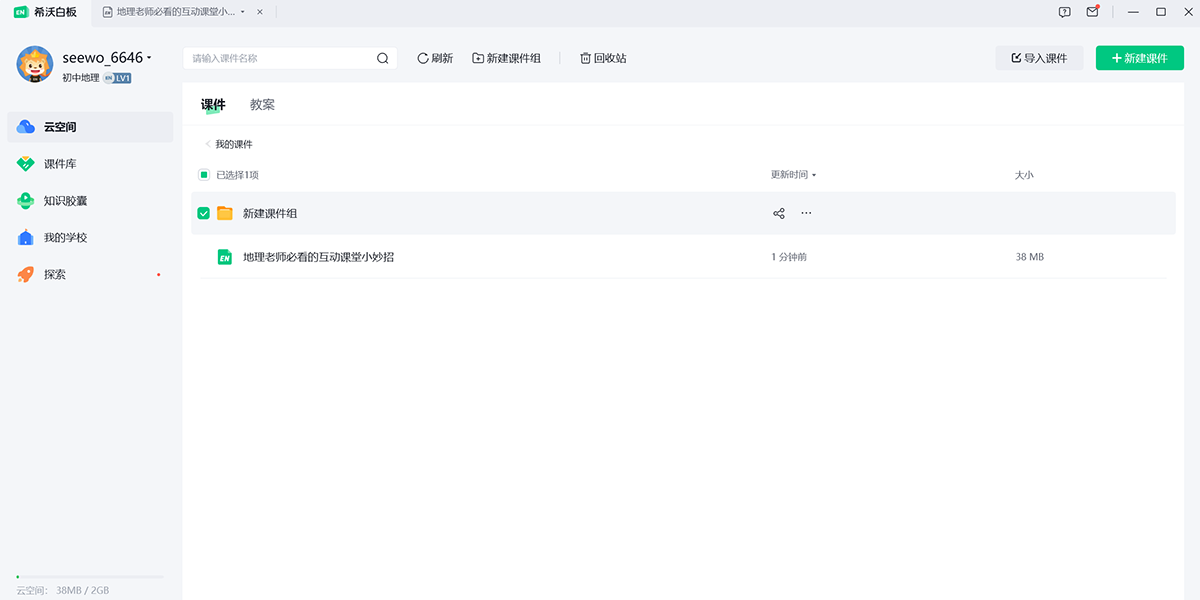
课件的分享方式有几种
目前希沃白板课件的分享方式有2种:
- 手机分享:输入好友的手机号即可立即分享。
- 链接分享:可设置课件的分享有效期,生成链接后复制分享给好友。
思维导图中文本如何换行
当光标定位到文本内时,使用快捷键 Shift+Enter、Ctrl+Enter 或 Alt+Enter,即可进行换行。
如何增加云空间
可通过以下方式获取更多云空间:
- 通过希沃白板电脑端【探索】中的【做任务赢奖励】抽取云空间;
- 为课件库中的课件评分以获取云空间;
- 等待账号升级至特定等级,系统将赠送额外空间。
资料夹上传文件的步骤
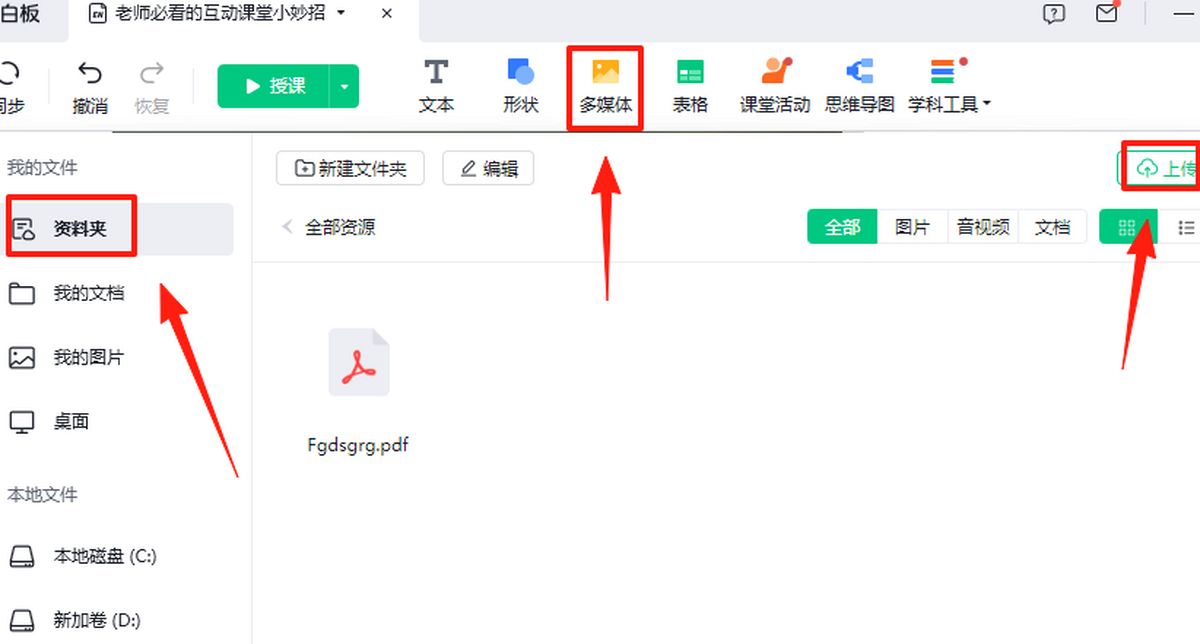
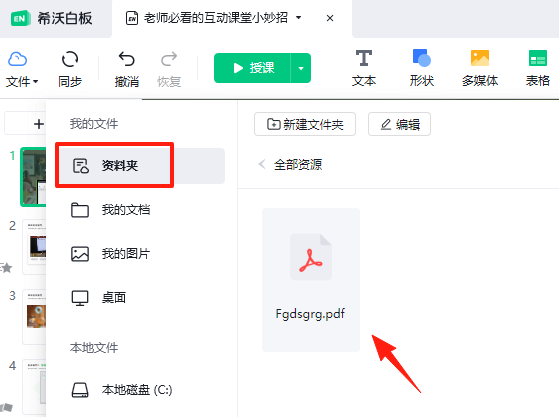
- 任意打开一份课件,在备课工具栏中点击【多媒体】-【资料夹】,点击右上角【上传】按钮,选择要上传的文件并点击【打开】;
- 上传完成后将自动存储至【资料夹】。
是否必须要购买希沃集控才能使用
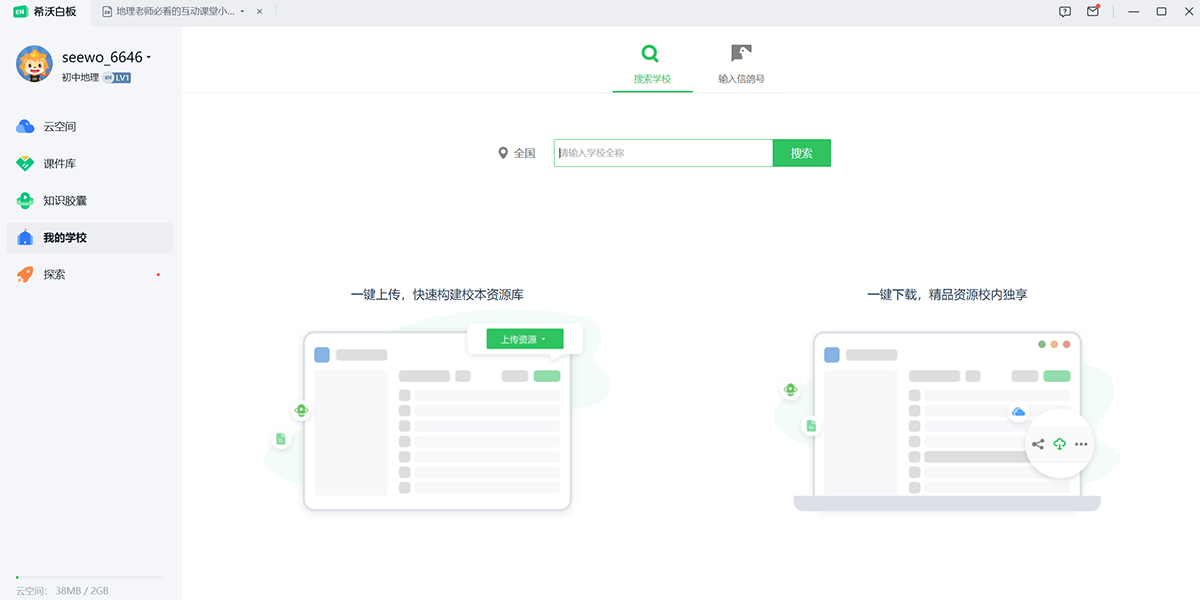
为保障信息安全,相关功能仅对已开通学校服务的教师开放,具体方式如下:
- 已购买并开通希沃集控的学校,教师绑定一体机后即可使用;
- 若学校未购买该产品,可申请开通希沃信鸽,教师加入学校后即可试用此功能。
如何保存授课笔迹
在授课模式左下角点击菜单,选择“保存为图片”按钮,即可将当前页面的笔迹保存为 JPG 格式的图片。
授课时如何快速切页
用户可通过以下方式快速切换页面:
- 点击“左箭头”按钮返回上一页(若当前为第一页,则该按钮不可用);
- 点击页码可加载所有页面的缩略图,直接点击所需缩略图即可跳转显示。
怎么设置艺术字体
操作步骤如下:
- 打开任意课件;
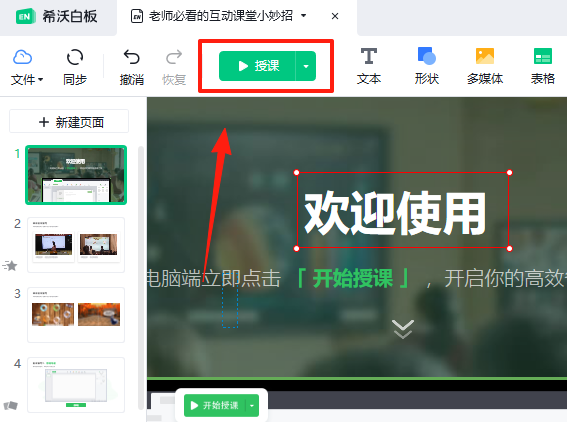
- 进入授课模式;
- 选择书写笔进行书写;
- 选中已书写的笔迹,更换其样式即可应用艺术字体。
思维导图如何修改颜色
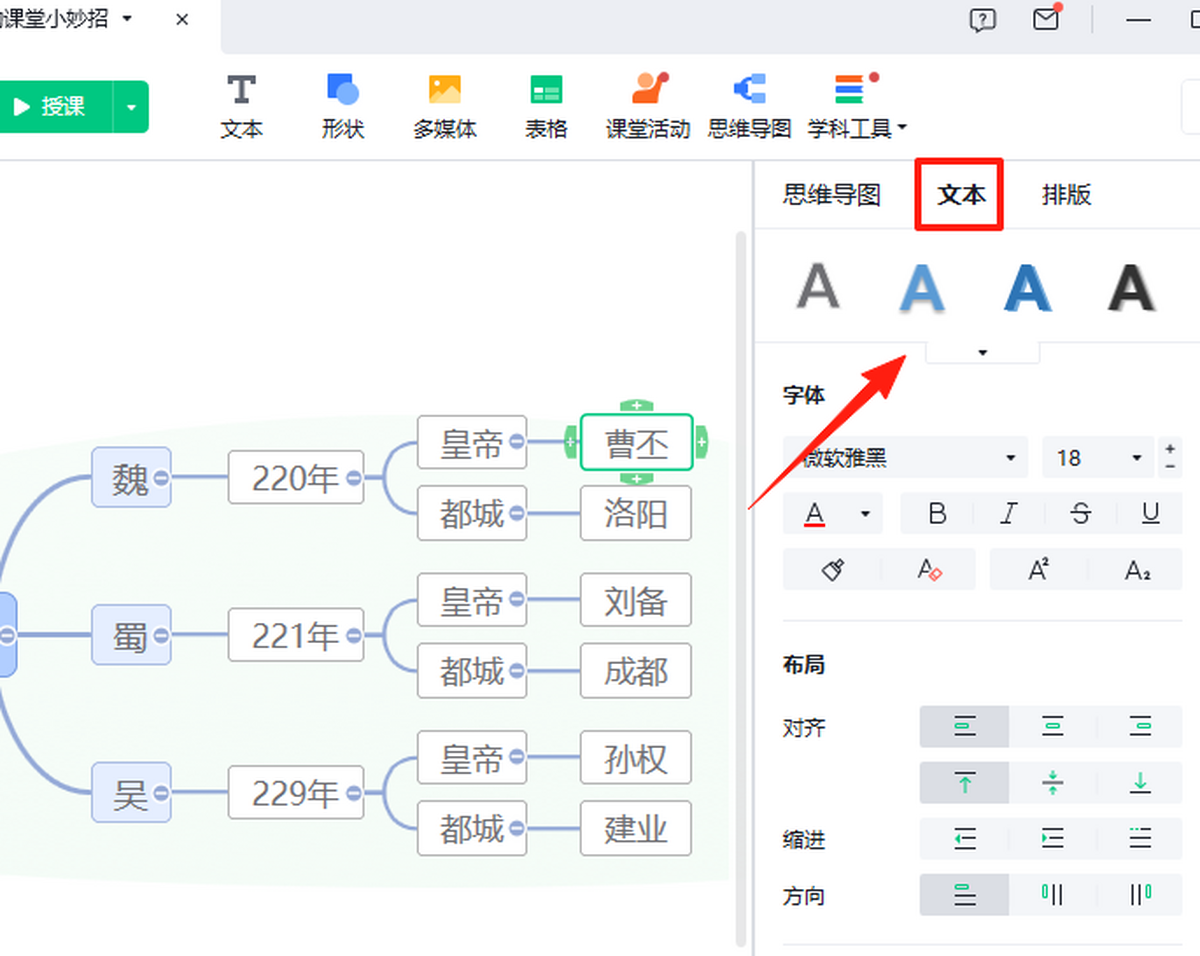
软件提供6种思维导图主题颜色:蓝、白、灰、黄、紫、红,点击相应样式即可应用。此外:
- 点击样式区域可更改主题文字的背景色,共8种颜色可选;
- 点击连接线可更改主题之间的连线样式,提供4种样式供选择。
是否需要额外的设备
希沃白板5支持多种设备,包括电脑、手机和平板,无需额外硬件即可正常使用。
能当网课软件使用吗
可以。希沃白板5不仅支持课件制作与展示,还内置【班级】功能,便于教师在线管理班级,适用于网课教学场景。
希沃白板5官网版亮点
为互动教学而生:课堂从未如此有趣
课件云同步:随时随地,轻松使用
丰富工具 海量资源:备课授课更轻松
恰到好处的简单:轻松上手,极致体验
希沃白板5功能展示
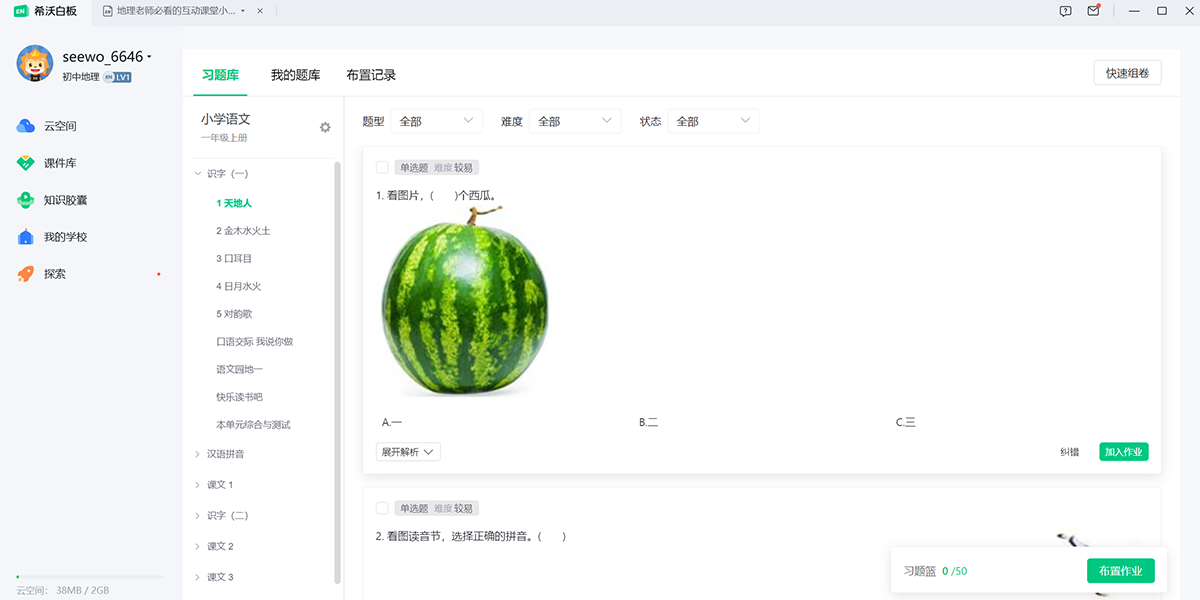
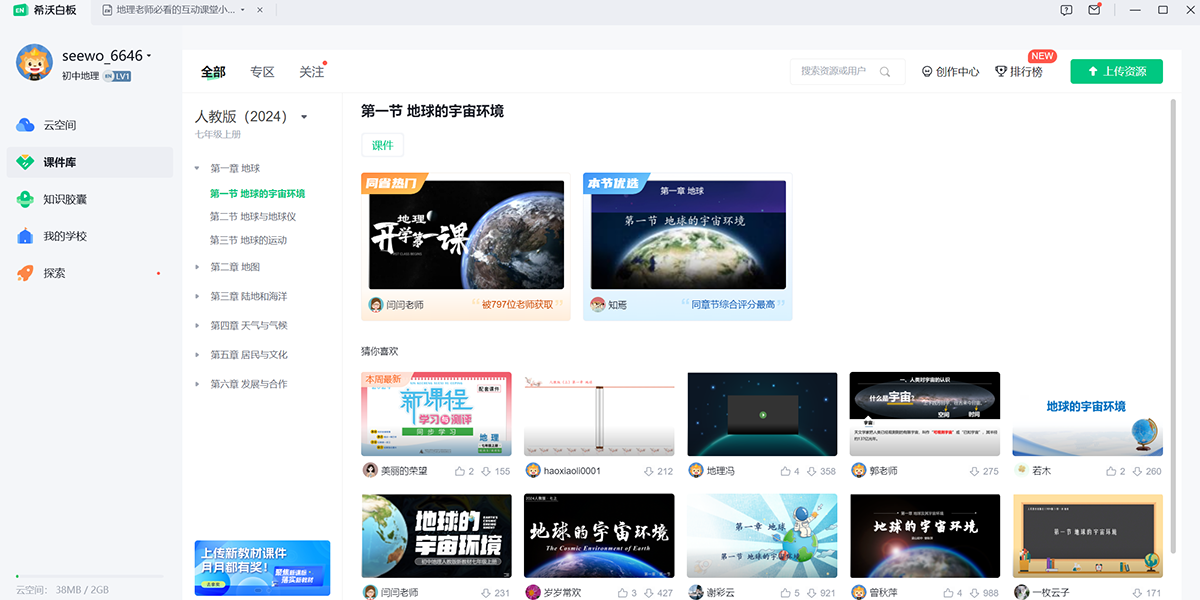
- 课件库:内置从小学到大学的多门课程课件,极大便利教师开展线上线下教学。
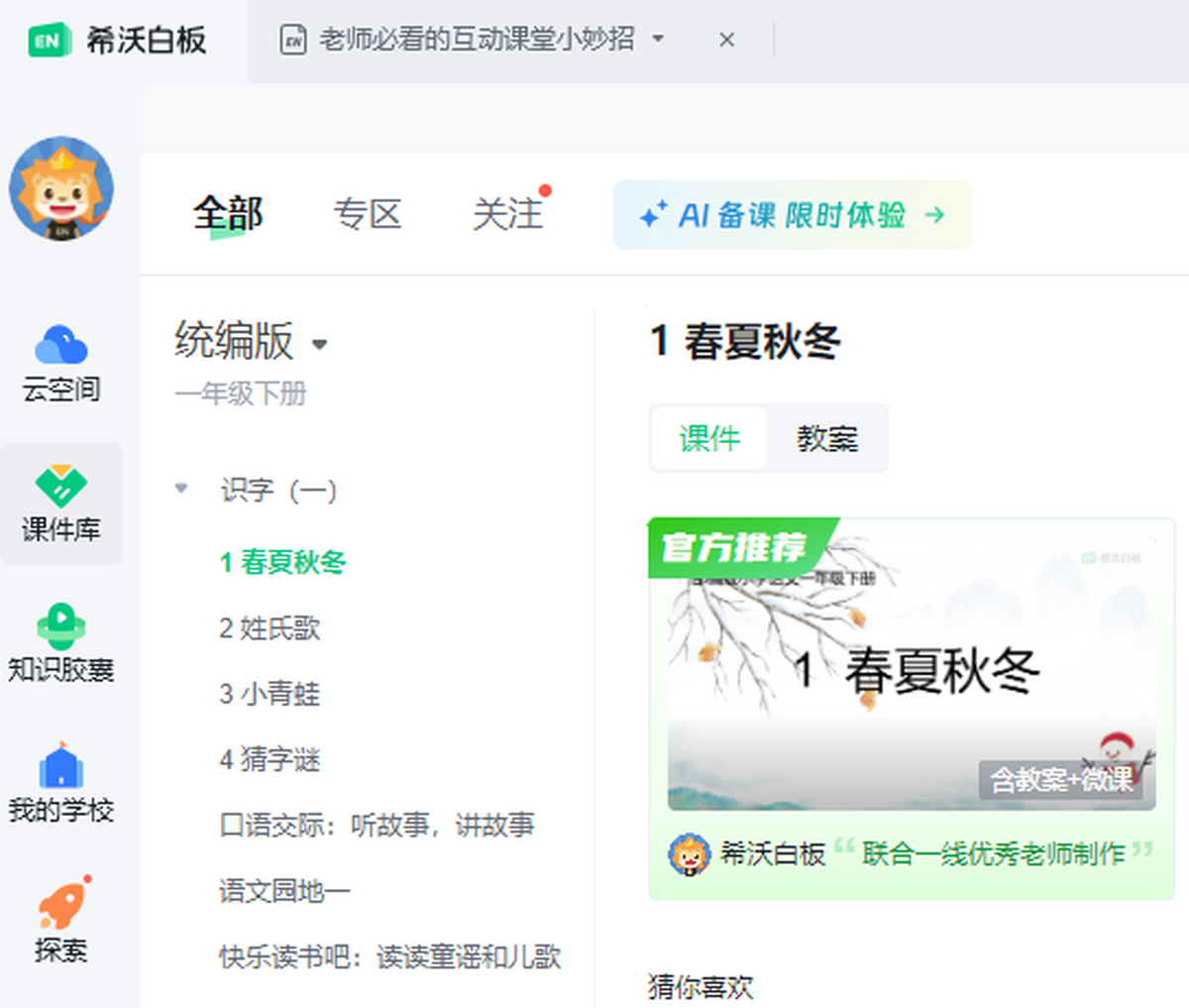
- 知识胶囊:比微课更轻量,却更精致,值得教师尝试用于知识点精讲。

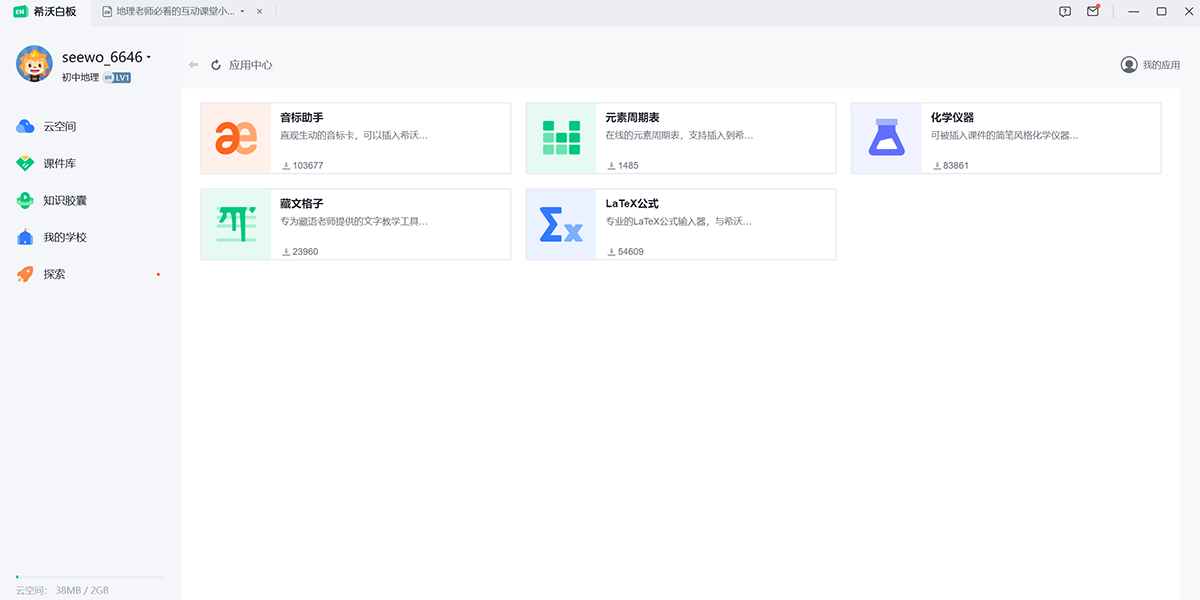
- 希沃学苑:提供系统化学习资源,帮助教师快速掌握希沃白板5的各项功能。

应用信息
- 厂商:暂无
- 包名:com.seewo.en
- 版本:v5.2.4.9612
- MD5值:730599fba67ddccf81e790072e37354a








热门标签
广播剧HyperOS机器人角斗场三国志11小鳄鱼爱洗澡三国群英传2自动点击器红米K90Pro Max红米K90有声小说修仙甜瓜游乐场小米11XProKingRoot机甲斗兽场地铁跑酷手机电池红米K60火柴人绳索英雄锄战三国村
推荐下载
相关最新
 下载
下载羊驼日语app
2026/4/6 12:19:52教育学习 下载
下载踢米
2026/3/31 15:44:50教育学习 下载
下载万里牛
2026/3/31 9:04:16教育学习 下载
下载仁爱教育
2026/3/31 18:04:56教育学习 下载
下载geogebra
2026/3/31 17:32:26教育学习 下载
下载学德通课堂
2026/3/31 15:07:51教育学习 下载
下载costudy2024
2026/3/27 19:41:24教育学习 下载
下载BBC英语
2026/3/27 14:11:08教育学习 下载
下载语言乐学平台
2026/3/27 8:49:09教育学习 下载
下载易速会议
2026/3/27 15:40:32教育学习
 下载
下载橙子模拟器
2026/4/6 16:07:04常用工具 下载
下载红米Note10Pro刷机包
2026/4/6 12:50:41刷机工具- 下载
红米K60刷机包
2026/4/3 11:34:00刷机工具 - 下载
小米MIX4刷机包
2026/3/28 10:14:28刷机工具  下载
下载主题库Pro2025
2026/4/2 13:26:23主题美化 下载
下载免费心选壁纸
2026/3/23 15:54:02主题美化 下载
下载大白兔画质助手VIP版
2025/11/3 15:20:48常用工具 下载
下载小米10Pro刷机包
2026/3/30 10:33:32刷机工具- 下载
红米Note13 4G刷机包
2026/3/12 12:04:07刷机工具 - 下载
红米K40刷机包
2026/3/24 15:36:20刷机工具