PixPin v3.0.8.0

- 详情
- 下载地址
- 同类热门
- 推荐专题
 PixPin是一款功能强大的免费截图工具,支持截图、录屏、长截图、OCR文字识别、屏幕贴图等多种实用功能,专为设计师、开发者、办公人员等各类用户打造,旨在提升日常工作效率。其以截图与贴图为核心,深度优化操作体验,无论您从事何种电脑相关工作,PixPin都能成为高效助力。

软件功能
1、智能截图:通过智能自动检测与灵活选择工具,精准捕捉窗口、特定UI元素或全屏内容,适用于像素级文档制作与快速分享。
2、从图像中提取文本:支持在截图时即时识别文字,或直接从贴图便签中选中并复制文本,准确高效,省去手动输入的繁琐。
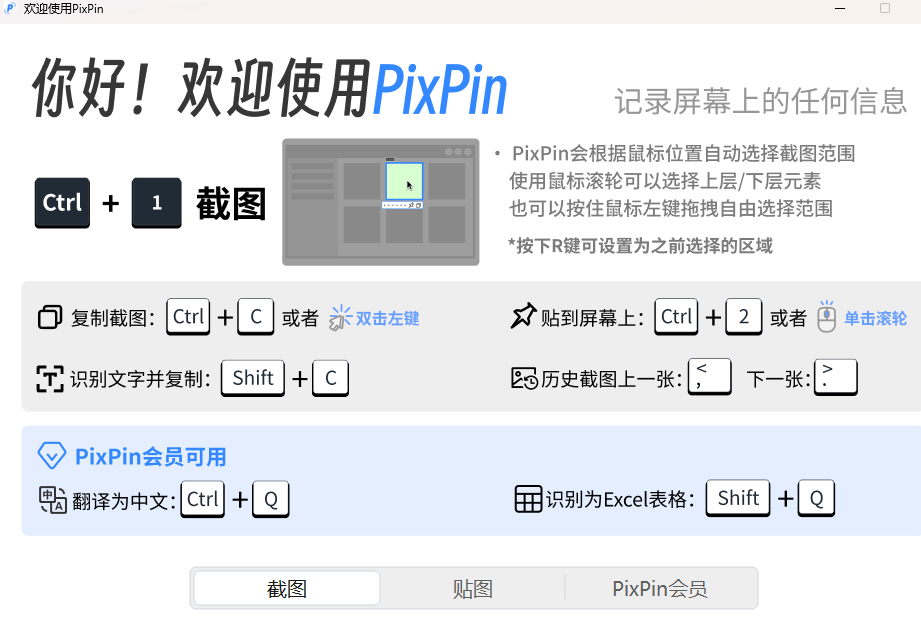
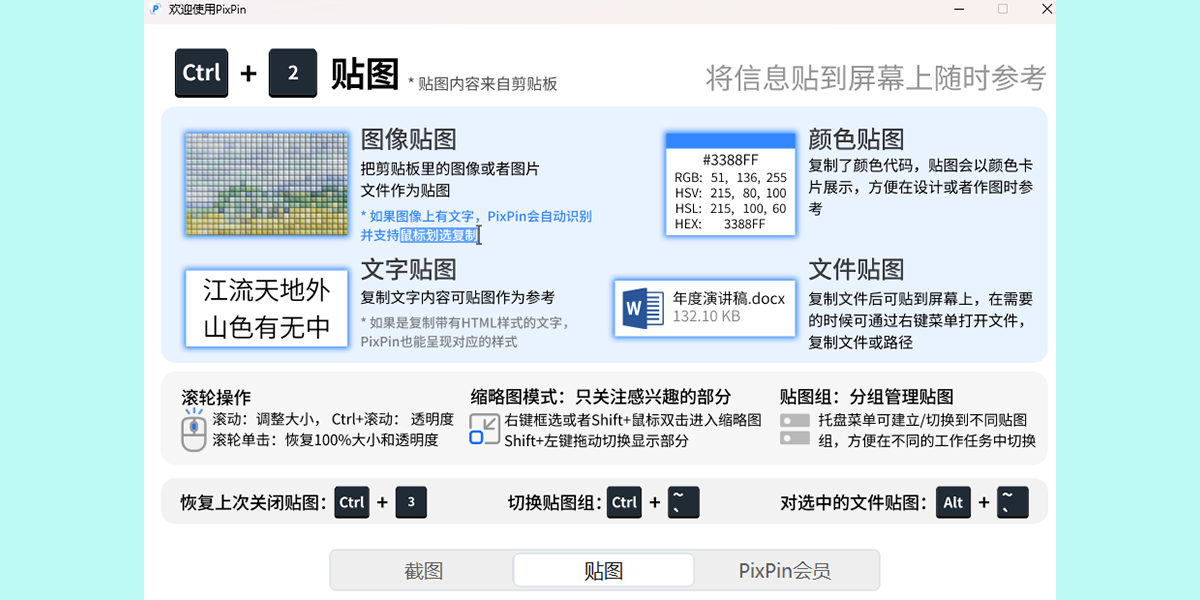
3、贴到屏幕:可将图像、文本、颜色代码或文件像便签一样固定在屏幕上,随时查阅参考,激发创意灵感。
4、标注:提供丰富的标注工具,包括圈选区域、添加标记、插入序号、马赛克遮盖敏感信息等,帮助用户清晰表达想法,高效传达视觉信息。
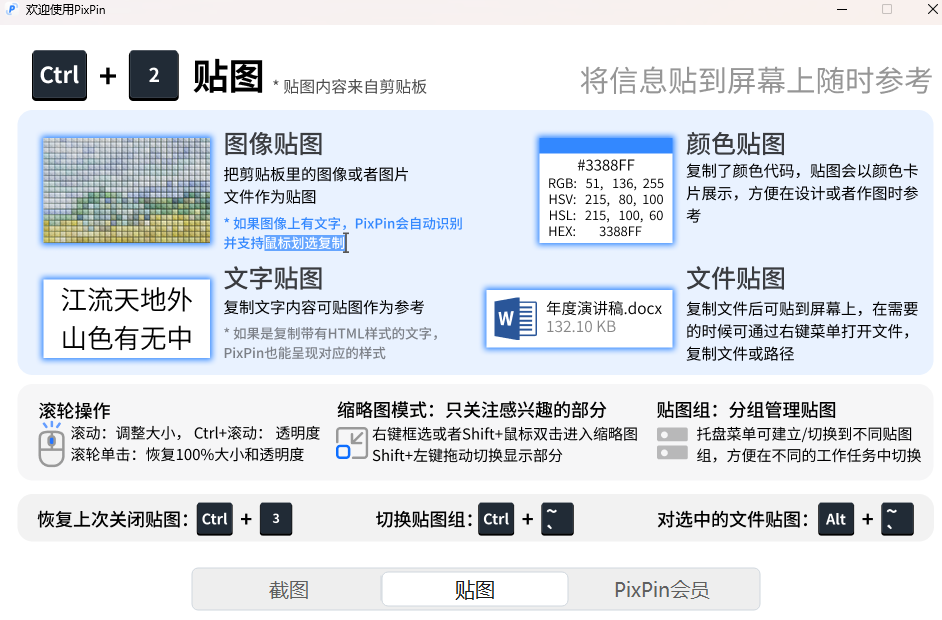
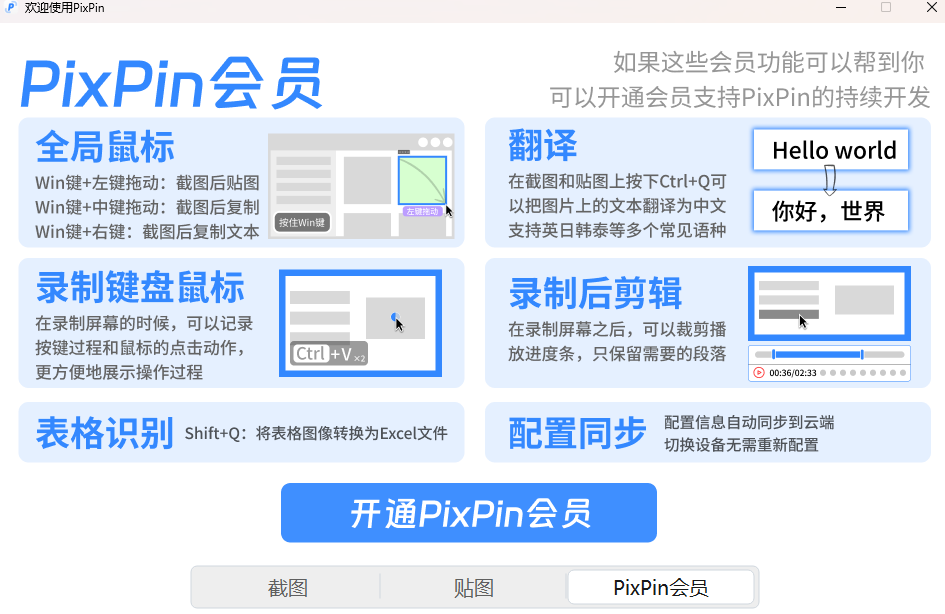
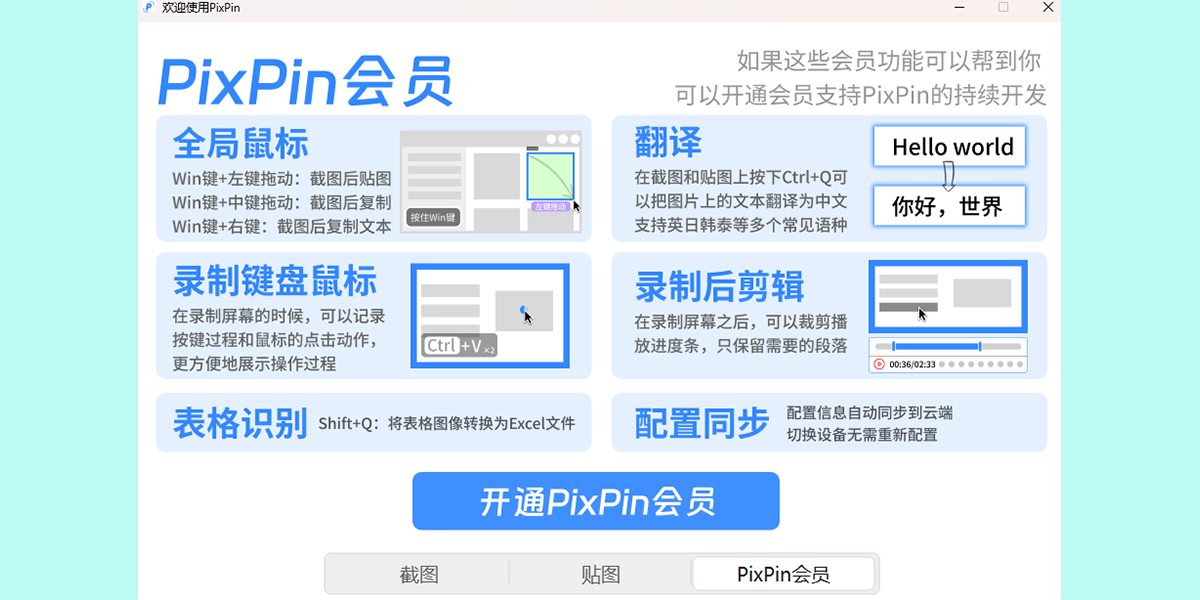
5、快速贴图截图(PixPin会员功能):启用全局鼠标快捷操作,只需在任意软件中按下 Win + 左键拖动,即可快速截取区域并直接贴到屏幕上,如同使用数字便签般便捷。
6、动作录制(PixPin会员功能):录屏过程中同步记录键盘按键与鼠标点击操作,适用于制作清晰的教学视频、软件演示或流程文档,引导观众逐步理解操作步骤。
软件使用场景
1、设计师:可将素材、草稿、原型图或参考设计以贴图形式置于屏幕任意位置,在创作过程中无需频繁切换软件查找资料,避免思路中断;贴图支持自由缩放与透明度调节,便于对照参考。
2、软件开发者:快速截取代码片段、错误日志或技术文档,并通过标注工具添加注释,便于后续查阅或团队协作解释逻辑。
3、项目经理:在项目管理中,可将进度表、需求文档或流程图快速截取并贴于屏幕,方便实时跟踪与跨部门沟通协调。
4、教育工作者:用于制作教学课件,截取教材内容或教学资源进行屏幕展示;结合OCR文字识别功能,可快速提取图片中的文字用于课堂讲解,提升互动效果。
5、市场营销人员:截取网页、广告素材或竞品信息后进行标注分析,直观呈现策略思路,提高团队沟通效率与决策速度。
PixPin的用户群体覆盖广泛,远不止上述几类。无论您身处哪个行业,这款工具都有潜力成为您提升效率的得力助手。
PixPin软件特色
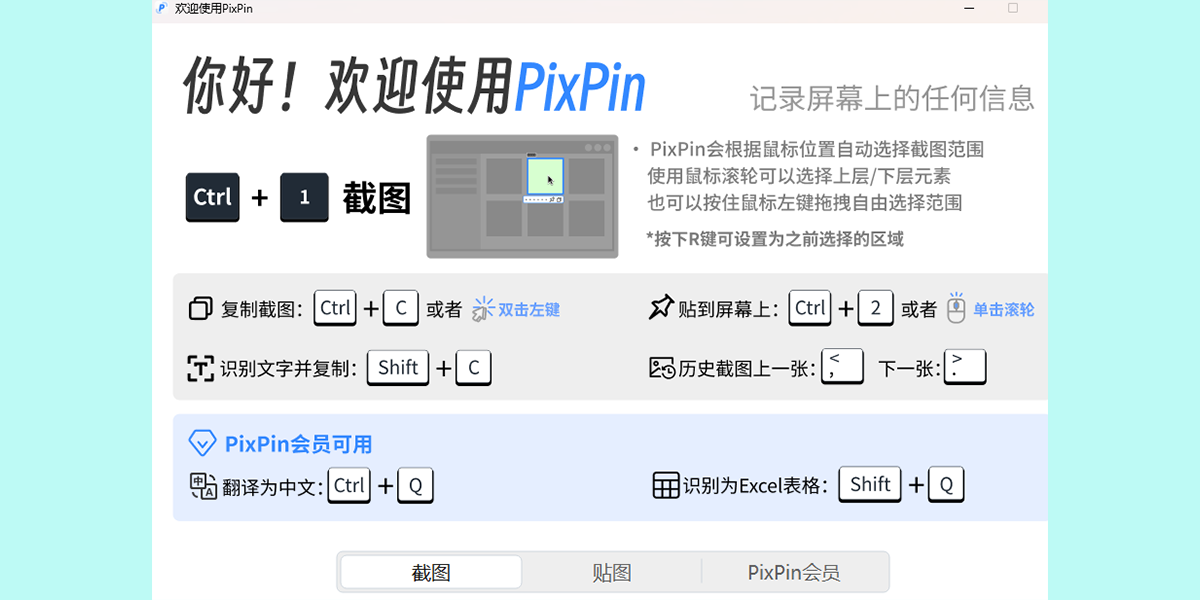
1. 高效截图 精确定位屏幕元素,自动识别并选择截图范围。
2. 图片标注 支持绘制矩形、线条、箭头、文字等多种图形,精准表达您的想法。
3. 屏幕贴图 可将图片、文字、文件或颜色代码固定在屏幕上,便于随时参考。
4. 文字识别 本地化OCR引擎,快速准确识别图像中的文字,支持自由选择与复制。
5. 屏幕录制 轻松录制屏幕操作过程,录制时还可同步进行实时标注。
PixPin安装步骤
1、在天极下载站获取最新版软件安装包,双击运行后按照提示完成安装。
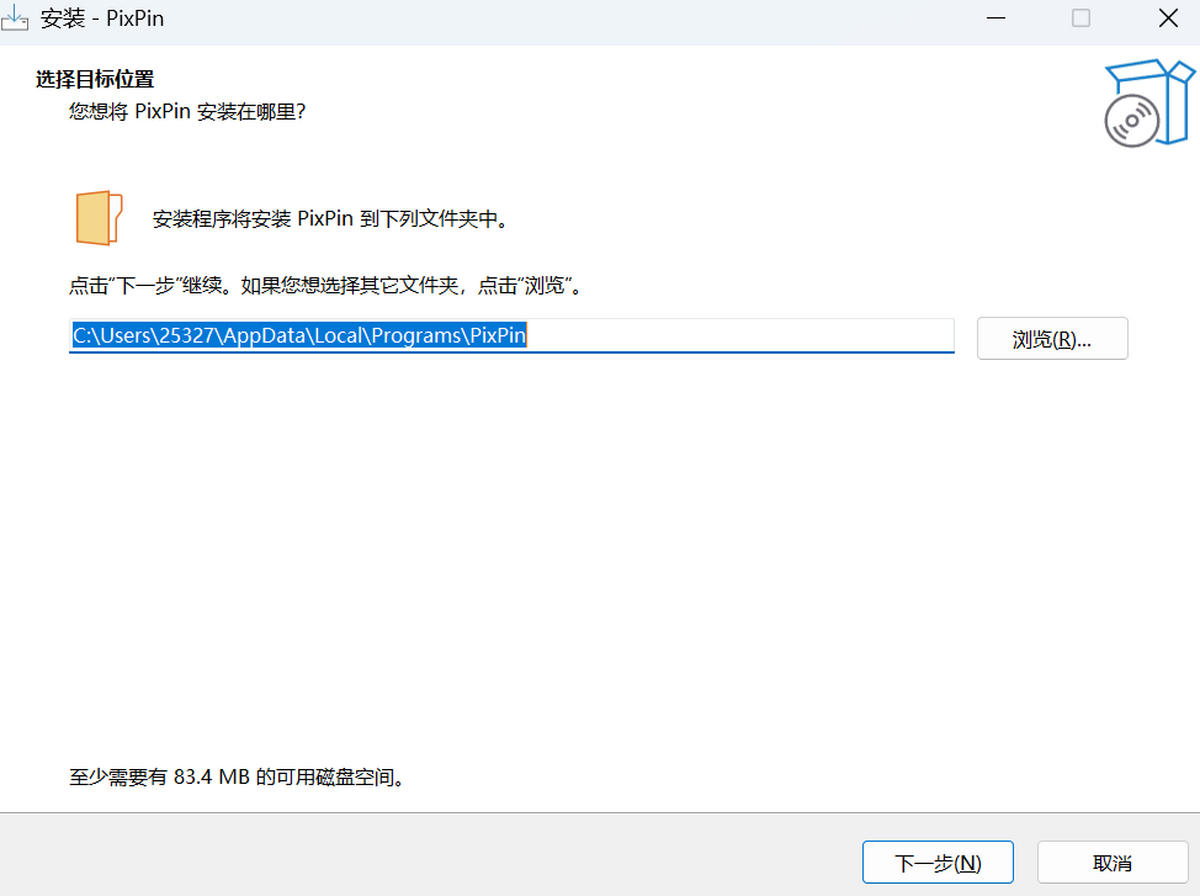
2、安装过程中请耐心等待,直至安装完成。
PixPin官方电脑端更新日志
PixPin v2.2.4(更新时间:2025年11月22日)
本次更新新增放大镜标注工具,折线标注支持箭头选项;截图界面新增刷新按钮,长截图支持裁剪;会员用户可在图像贴图上划选文本后使用高亮、波浪线、下划线等快捷操作,并享受长截图自动裁剪功能。
【功能】增加放大镜标注,可放大截图局部区域以强调重点内容 【功能】折线标注新增箭头选项 【功能】截图界面顶部增加刷新按钮,按住可穿透查看桌面,松开后自动刷新 【功能】长截图新增裁剪按钮,可裁剪上方或下方多余区域 【会员功能】图像贴图划选文本后弹出快捷菜单:复制、高亮、波浪线、下划线 【会员功能】长截图支持勾选“自动裁剪”,回滚时自动去除冗余部分 【功能】LaTeX公式贴图新增导出为SVG格式选项 【功能】水印位置新增“上中”和“下中”选项 【功能】MacOS(13及以上版本)新增系统音频录制支持 【设置】“标注”页面新增禁用鼠标滚轮调整工具的选项 【设置】“标注”-“折线”新增端点与连接点样式自定义 【脚本】新增“置顶鼠标下方窗口”预设动作 【脚本】新增命令:pixpin.getSpRect(PixConst.SpRectActiveWindow) 获取当前激活窗口范围 【优化】图像贴图文本选择快捷键设为 E 【优化】贴图移动至新组快捷键设为 G 【优化】调整截图区域时,按住 Alt 键可进行镜像调整 【修复】手动输入截图尺寸时数字错乱问题 【修复】某些情况下截图界面残留上一次画面 【修复】快捷键启动录屏时按钮图标未及时更新 【修复】文字识别后排版错乱问题
PixPin V2.0.0.3(更新时间:2025年4月9日)
标注颜色板支持自定义;序列号标注可输入自定义文本;高亮标注新增描边选项;复制识别文本前增加确认窗口。同时优化了截图到贴图的响应延迟,序列号外框统一为圆形,并支持在鼠标设置中配置 X1/X2 侧键。Windows 平台截图模式新增“自动”选项,可根据屏幕色彩配置智能选择最佳截图方式。
PixPin官方电脑端使用方法
PixPin怎么截图/贴图
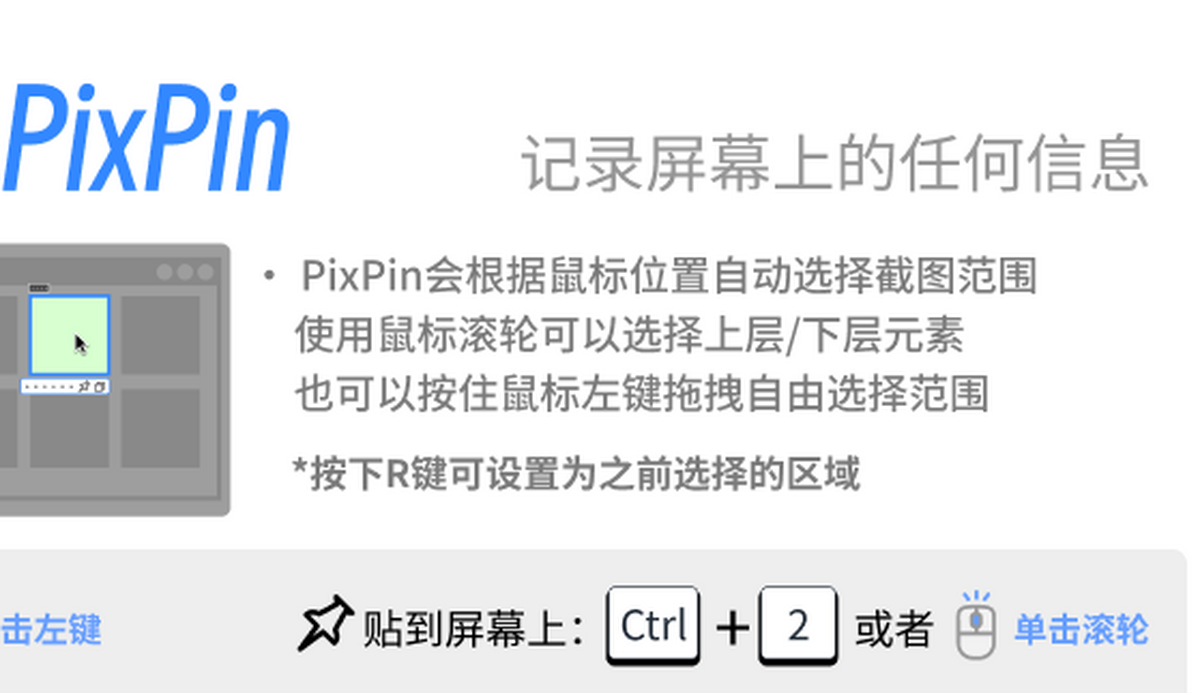
PixPin基础操作仅需两个快捷键:截图(Ctrl + 1)、贴图(Ctrl + 2)。按下 Ctrl + 1 选择屏幕区域后,再按 Ctrl + 2 即可将所选内容贴在屏幕上供随时参考;也可在截图后双击,将图像存入剪贴板,随后粘贴至微信、Word 等应用中使用。
PixPin标注
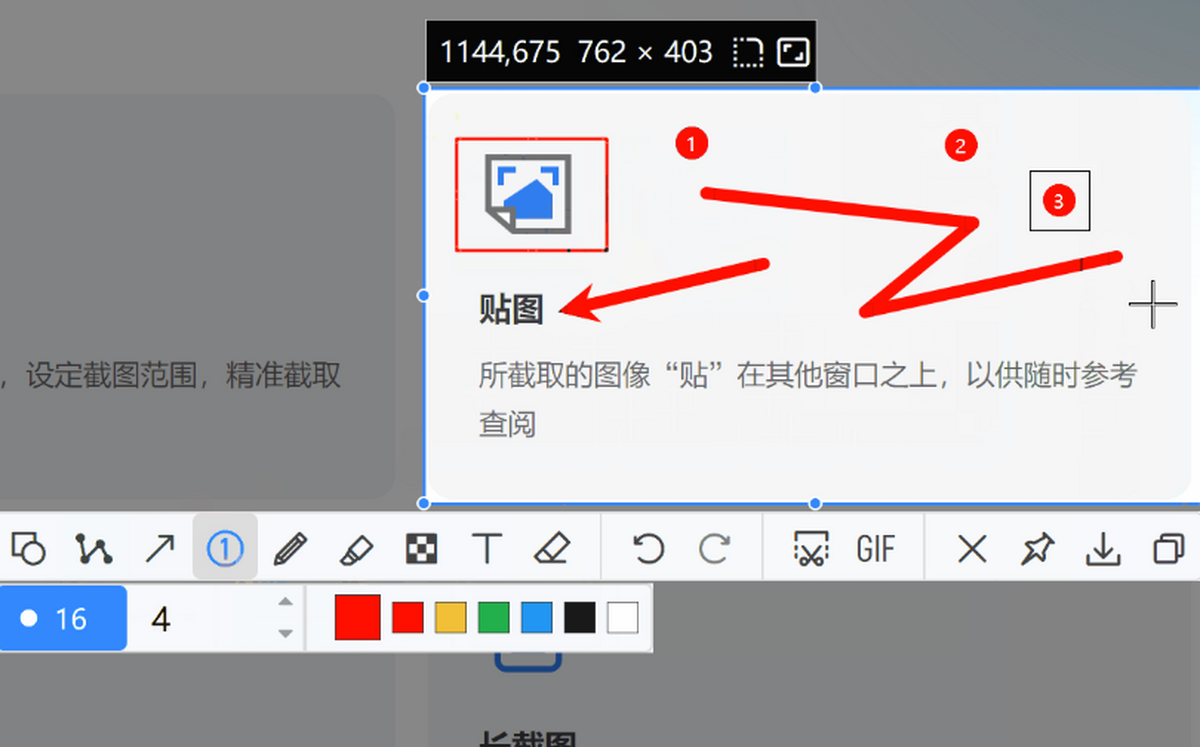
在截图或贴图上,可使用内置工具进行多样化标注,包括矩形、椭圆、折线、箭头、序号、铅笔、荧光笔、马赛克、文字等,满足各类表达需求。
PixPin文字识别
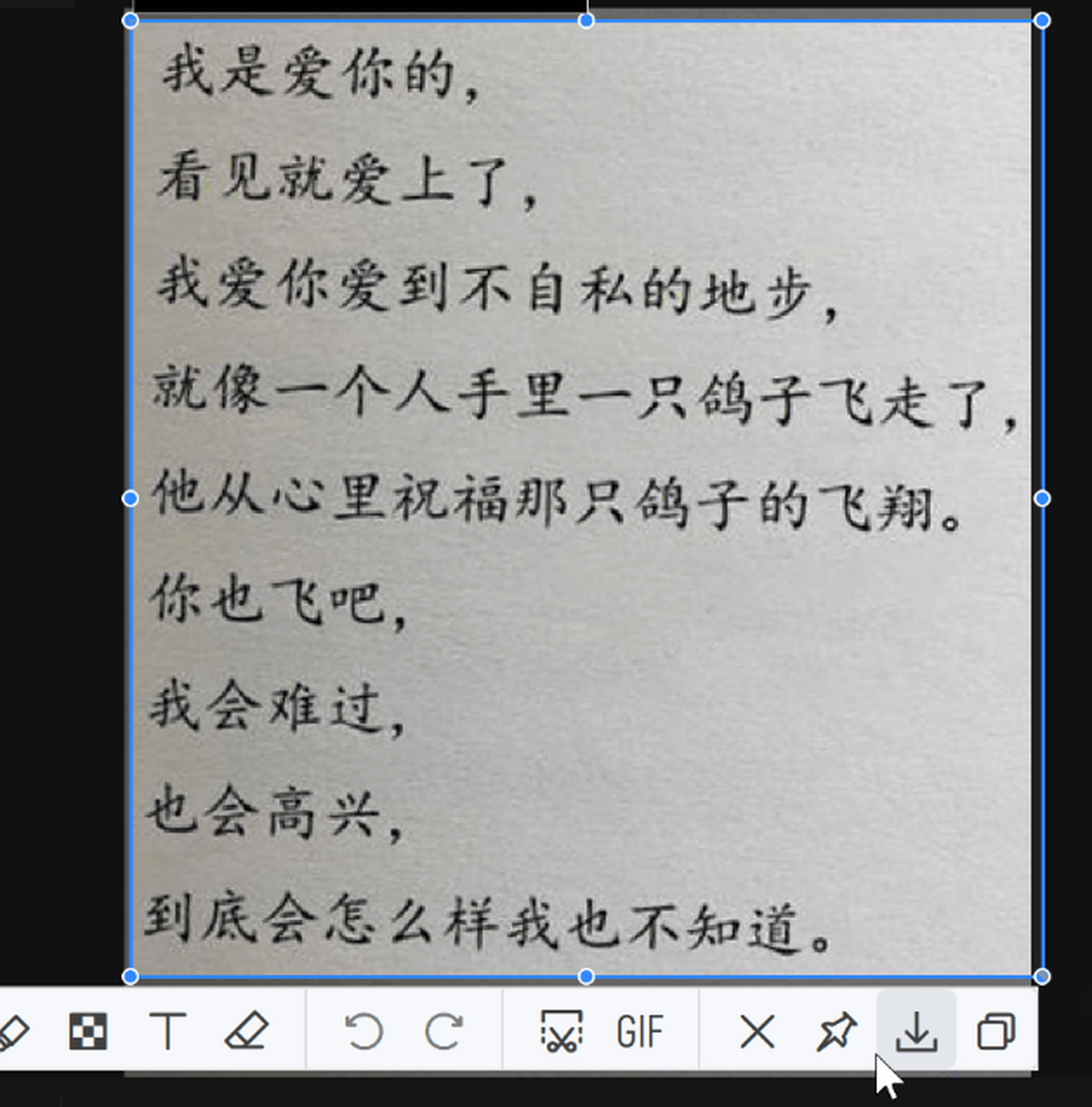
内置高性能本地OCR引擎,可直接在贴图上选中文字并复制,全程无需联网,保障隐私安全,识别准确率高。
PixPin官方电脑端常见问题
如何截取整个屏幕?
答:有两种方式: 1、进入截图模式后按 Ctrl + A 可快速选中整个屏幕(多屏环境下按两次可选全部屏幕); 2、前往“设置 > 快捷键/动作”,添加新动作,选择“截取屏幕并复制”预设,绑定快捷键后即可实现类似 PrintScreen 的一键全屏复制功能。
截图的高级技巧是什么?
答:若希望截图后执行保存等操作而非复制,可修改脚本语句 pixpin.directScreenShot(shotRect, ShotAction.Copy),将 ShotAction.Copy 替换为其他动作类型(如保存、贴图等)。
如何裁剪贴图?
答:在贴图上按住右键拖动可划定裁剪区域,进入缩略图模式后仅显示该区域内容。此时按 Ctrl + C 可复制当前视图,Ctrl + S 可保存。调整显示区域可通过拖动边框或 Shift + 拖动实现;Shift + 双击可恢复原始大小。如需永久裁剪,可在缩略图模式下通过右键菜单选择“裁剪”,此操作不可逆。
妙控鼠标技巧
答:若使用妙控鼠标或不便使用右键,可先按 Shift + 鼠标双击进入缩略图模式,再调整裁剪区域;也可在“设置 > 鼠标”中自定义用于选择缩略图区域的鼠标操作。
如何使用图像文件来贴图?
答:有两种方法: 1、在桌面或文件夹中选中图像文件后,按下 Alt + ~(Esc 键下方的键); 2、先将图像复制到剪贴板,再按贴图快捷键 Ctrl + 2 即可将其贴到屏幕上。
- 厂商:暂无
- 包名:com.ifreegroup.exping
- 版本:v3.0.8.0
- MD5值:c60e97f5f7e4313a92bac9557292d1ee


 下载
下载谷歌星空(Sky Map)
2026/4/20 13:17:28图像影音 下载
下载哈哈动漫
2026/4/14 18:02:30图像影音 下载
下载有谱么app
2026/4/14 10:35:41图像影音 下载
下载剪影映
2026/4/14 15:24:40图像影音 下载
下载戏曲大师
2026/4/13 19:17:46图像影音 下载
下载看吧影视
2026/4/13 10:02:30图像影音 下载
下载火山短剧
2026/4/13 19:22:22图像影音 下载
下载战术夜视仪
2026/4/13 17:31:53图像影音 下载
下载usb摄像头专业版
2026/4/10 18:31:39图像影音 下载
下载音配app
2026/4/6 15:14:40图像影音
 下载
下载橙子模拟器
2026/4/6 16:07:04常用工具 下载
下载红米Note10Pro刷机包
2026/4/6 12:50:41刷机工具- 下载
红米K60刷机包
2026/4/15 16:26:26刷机工具 - 下载
小米MIX4刷机包
2026/3/28 10:14:28刷机工具  下载
下载主题库Pro2025
2026/4/2 13:26:23主题美化 下载
下载免费心选壁纸
2026/4/12 15:06:39主题美化 下载
下载大白兔画质助手VIP版
2026/4/15 9:39:38常用工具 下载
下载小米10Pro刷机包
2026/4/18 10:33:36刷机工具- 下载
红米Note13 4G刷机包
2026/4/11 15:56:10刷机工具 - 下载
红米K40刷机包
2026/4/13 15:24:25刷机工具