Imaging Edge v7.8.5

- 软件分类:安卓软件/主题美化
- 软件语言:中文
- 更新时间:2026/6/6 14:49:56
- 大小:64.77MB
- 详情
- 下载地址
- 同类热门
- 推荐专题
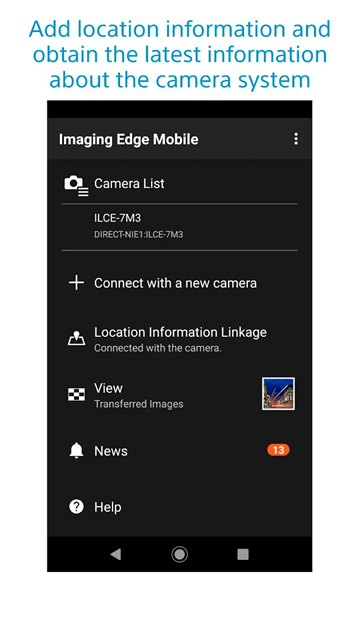
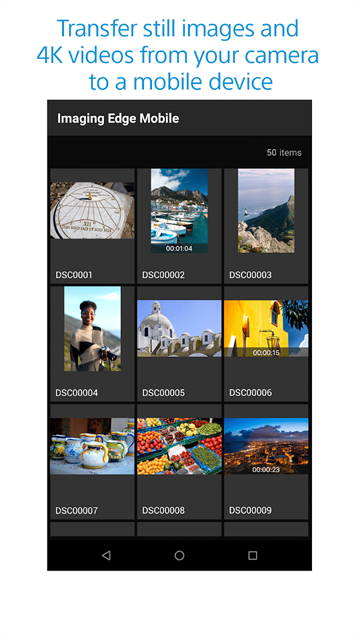
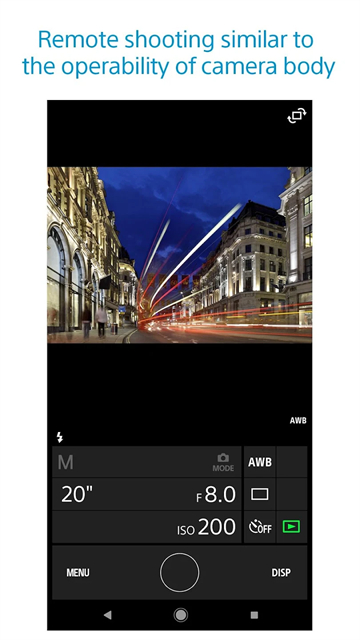
Imaging Edge 是索尼官方推出的一款专业级图像处理与传输工具,专为索尼相机用户打造。通过该软件,用户可轻松实现将高质量照片和视频快速传输至智能手机或平板设备,支持远程遥控拍摄,并能为相机拍摄的照片添加由手机获取的位置信息,真正做到脱离电脑也能高效管理影像内容。操作方式简单直观:只需将软件与索尼相机配对连接,即可无线传送图像,还能直接通过手机控制拍摄、编辑照片。兼容主流安卓与iOS设备,内置多种专业级编辑功能,助你轻松赋予作品独特风格。
Imaging Edge怎么连接手机
Imaging Edge 提供三种便捷的连接方式,用户可根据设备情况选择最适合的方法:
1、打开相机的连接功能后,屏幕会显示一个二维码。在手机端启动 Imaging Edge Mobile 应用,使用其“扫一扫”功能扫描该二维码,即可完成配对。
2、若手机支持 NFC 功能,只需开启手机的 NFC 开关,然后将手机背面靠近相机的 NFC 感应区域,系统将自动建立连接。
3、确保手机与相机处于同一 Wi-Fi 网络下,在相机中选择无线连接选项,输入对应的 SSID 和密码即可完成连接。
Imaging Edge连不上手机怎么办
若遇到无法连接的情况,建议按以下步骤逐一排查问题:
1、确认手机与相机已连接至同一个无线网络,并确保网络信号稳定、正常运行。
2、尝试对相机的网络设置进行初始化或执行网络复位操作,清除可能存在的配置冲突。
3、检查 Imaging Edge Mobile 应用是否为最新版本,如有更新请立即升级,以获得最佳兼容性与稳定性。
4、确保手机操作系统已更新至最新版本,部分旧系统可能不完全支持当前应用功能。
Imaging Edge怎么传照片
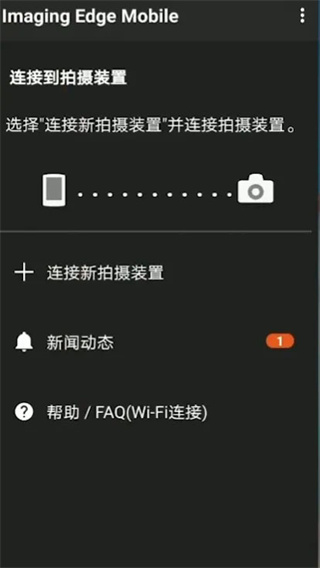
1、首先在手机应用商店下载并安装官方应用 “Imaging Edge Mobile”。
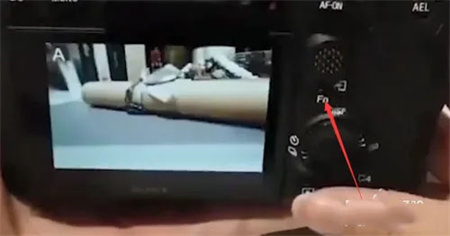
2、在相机上按下“照片浏览”键,再按 Fn 键进入传输准备界面。
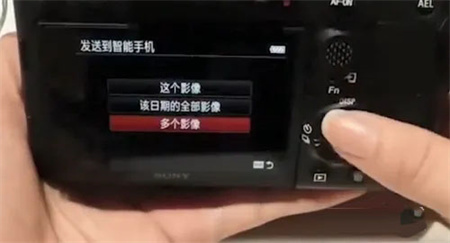
3、在浏览界面中选择一张或多张需要传输的照片,选好后按下 MENU 键。
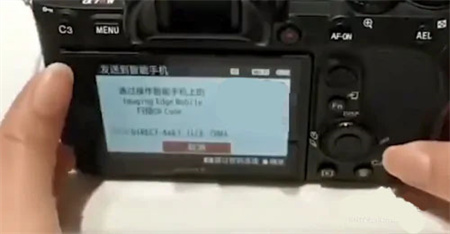
4、确认选择无误后点击“确定执行”,此时相机会生成二维码,使用手机扫描该码即可开始传输照片至手机。
功能介绍
1、将相机拍摄的高质量静止图像/视频传输到智能手机
传输完成后,用户可立即在社交媒体平台分享精彩瞬间。
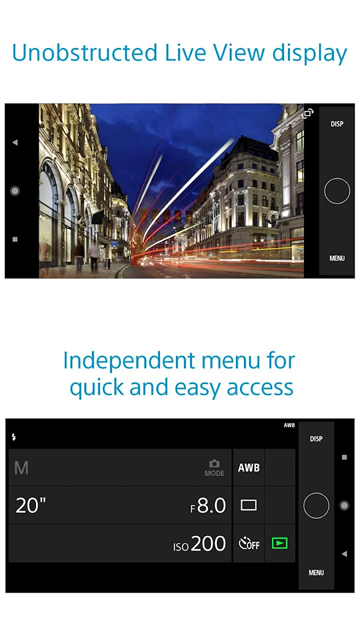
2、借助远程控制功能
用户可在手机上实时预览取景画面,并远程调整相机参数、触发快门进行拍摄,特别适合自拍、延时摄影或难以接近的拍摄场景。
3、记录位置信息
对于支持位置信息链接功能的索尼相机,Imaging Edge 可将手机获取的 GPS 数据嵌入照片元数据中。
因此,拍摄图像/视频时的地理位置可直接显示在社交媒体和地图应用程序上,便于后期整理与展示。
4、保存和应用设置
Imaging Edge Mobile 支持保存最多 20 组相机设置配置文件。用户可在不同拍摄场景间快速切换,并将这些预设同步至相机直接调用,大幅提升工作效率。
更新日志
v7.8.5版本
- 可用性已得到改善。
- 厂商:暂无
- 包名:com.spielhaus.bleedingedge
- 版本:v7.8.5
- MD5值:da78bcd2eee71037d368f0c2a30cdf2e


 下载
下载i主题
2025/4/30 11:03:06主题美化 下载
下载星咩视频壁纸
2026/5/20 12:42:41主题美化 下载
下载元气桌面免费永久vip
2026/5/15 13:51:39主题美化 下载
下载Live2d手机版
2026/2/25 14:10:38主题美化 下载
下载麻匪壁纸文件包
2026/2/13 15:20:48主题美化 下载
下载苹果主题商店
2026/2/21 17:22:42主题美化 下载
下载免费主题桌面壁纸
2026/3/29 11:42:57主题美化 下载
下载ios主题包
2026/5/23 9:46:01主题美化 下载
下载随变App
2026/3/16 12:14:06主题美化 下载
下载万能小组件Top Widget
2026/4/16 9:42:04主题美化


